Cómo sacar la llave criptográfica y el usuario de Hacienda
Los tres datos que cualquier sistema necesita para facturar, y cómo obtenerlos en la Oficina Virtual de TRIBU-CR en unos diez minutos.
Publicado el · Actualizado el
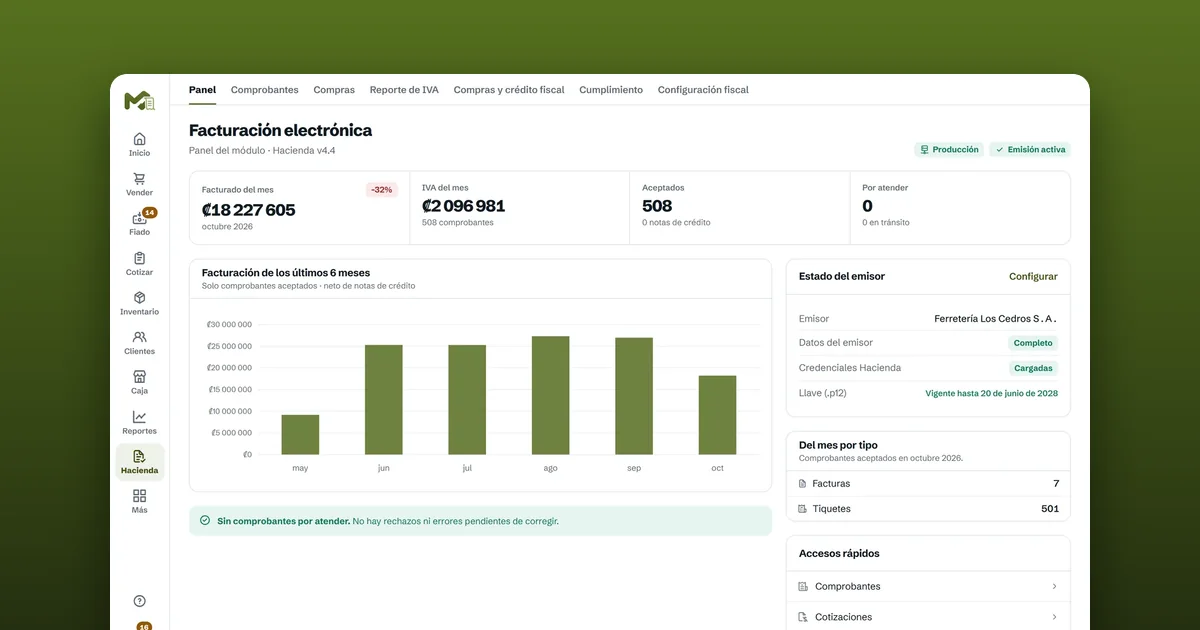
Para emitir comprobantes electrónicos, cualquier sistema necesita tres cosas que solo usted puede sacar en Hacienda: el usuario, la contraseña para el envío de comprobantes y la llave criptográfica (un archivo .p12) con su PIN. Se generan en la Oficina Virtual de TRIBU-CR en unos diez minutos desde la computadora, y después se cargan una sola vez en su sistema de facturación.
¿Qué es la llave criptográfica?
Es su firma digital para los comprobantes electrónicos. Es un archivo que termina en .p12 y está protegido con un PIN. Cada tiquete, factura o nota que su sistema envía a Hacienda va firmado con esa llave: así Hacienda sabe que el comprobante es suyo y que nadie lo cambió en el camino.
El usuario y la contraseña son otra cosa: son la entrada de su sistema al servicio de Hacienda que recibe los comprobantes. Hacen falta los dos: la llave para firmar y el usuario para enviar.
Antes de empezar
- Tenga a mano su identificación y la contraseña de la Oficina Virtual de Hacienda.
- Use una computadora: al final se descarga un archivo que va a necesitar.
- Tenga dónde anotar el PIN en un lugar seguro.
- Si ya factura con otro sistema, lea la sección sobre eso antes de generar nada.
1. Entre a la Oficina Virtual de Hacienda
Entre a la Oficina Virtual de TRIBU-CR (ovitribucr.hacienda.go.cr) con su identificación y su contraseña. Hacienda le envía un código por correo o por mensaje de texto: escríbalo para entrar.
2. Abra la opción de comprobantes electrónicos
En el menú de la izquierda, bajo «Información», entre a la opción de facturación electrónica de Hacienda. Ahí están el usuario, la contraseña y la llave.
3. Copie el usuario y la contraseña
En Mi perfil → Contraseña está el usuario para el envío de comprobantes. Es largo y termina en @comprobanteselectronicos.go.cr. Con el botón para descargar el usuario y la contraseña obtiene los dos en un archivo. Guárdelo en un lugar seguro.
Cuidado: no use la opción de revocar el usuario y la contraseña. Dejaría sin servicio a cualquier sistema que ya los esté usando.
4. Genere la llave criptográfica
En Mi perfil → Llave criptográfica, elija generar una nueva llave. Hacienda le pide un PIN: anótelo, porque su sistema de facturación se lo va a pedir.
Desde el 27 de julio de 2026, las llaves nuevas piden un PIN de 14 caracteres con al menos una mayúscula, una minúscula, un número y un símbolo. Por ejemplo, algo con la forma Ferre#2026Cedro (no use ese: invente el suyo).
Al terminar se descarga un archivo .p12. Ese archivo, junto con el PIN, es la firma digital de sus comprobantes.
5. Póngalos en su sistema
En su sistema de facturación busque la configuración fiscal y cargue:
- el usuario y la contraseña,
- el archivo .p12,
- y el PIN.
El sistema debería verificar que los datos funcionan antes de encender la emisión.
¿Llave de pruebas o de producción?
Hacienda tiene dos ambientes: uno de pruebas y uno de producción. Cada uno tiene su propia llave y su propio usuario. Los comprobantes de pruebas no tienen validez tributaria: sirven solo para ensayar. Para facturar de verdad necesita los datos de producción. Si su sistema le pregunta el ambiente, asegúrese de elegir el mismo con el que generó los datos.
Si ya factura con otro sistema
Use la llave y el PIN que ya tiene. Generar una llave nueva puede dejar sin validez la anterior, y el otro sistema dejaría de facturar. Si va a usar dos sistemas a la vez, cada uno debe numerar con su propia terminal para que los consecutivos no choquen.
¿Qué hago si olvidé el PIN?
El PIN es lo que abre el archivo .p12. Sin el PIN correcto, el archivo no sirve para firmar, y no hay forma de sacar el PIN del archivo.
Si lo olvidó, lo práctico es generar una llave nueva en la Oficina Virtual, con un PIN nuevo, y cargarla en su sistema. Si tenía la llave anterior en otro sistema, cárguele también la nueva, porque la vieja puede dejar de servir. Si algo no le calza, consulte con Hacienda o con su contador antes de seguir.
¿Qué hago si perdí el archivo .p12?
Lo mismo: genere una llave nueva con su PIN y cárguela en su sistema. Y esta vez guarde una copia del archivo en un lugar seguro, fuera de la computadora de la caja.
¿Cuánto dura la llave?
La llave criptográfica tiene fecha de vencimiento. La fecha viene dentro del certificado; un buen sistema se la muestra al cargarlo. Anótela y renueve la llave antes: con la llave vencida no se puede firmar ningún comprobante, y su negocio se queda sin facturar ese día.
¿Las llaves con PIN de 4 dígitos siguen sirviendo?
Sí. Las llaves que se generaron antes con un PIN de 4 dígitos siguen valiendo hasta que venzan o se revoquen. El PIN de 14 caracteres solo se pide para las llaves nuevas. Cuando le toque renovar, la nueva ya vendrá con el PIN largo.
¿Es seguro cargar la llave en un sistema?
Es necesario: sin ella, ningún sistema puede firmar sus comprobantes. Lo que sí debe exigir es que el sistema guarde la llave fuera del alcance de otros, que cifre el PIN y la contraseña, y que nunca se los muestre a otros usuarios del negocio. Y no comparta el archivo ni el PIN por correo o mensajes. Si quiere saber qué más revisar, vea cómo elegir un sistema de facturación electrónica.
Errores comunes
- Revocar el usuario y la contraseña sin querer, y dejar sin servicio al sistema que ya los usa.
- Generar una llave nueva cuando ya tenía una funcionando en otro sistema.
- Cargar datos de pruebas creyendo que son de producción.
- No anotar el PIN o anotarlo en un papel pegado a la pantalla.
- Dejar vencer la llave sin darse cuenta.
Si Hacienda le rechaza comprobantes después de cargar los datos, vea qué hacer con un comprobante rechazado.
En resumen
- Necesita tres datos: usuario, contraseña y llave criptográfica
.p12con su PIN. - Se generan en la Oficina Virtual de TRIBU-CR, en unos diez minutos.
- Las llaves nuevas piden un PIN de 14 caracteres; las de 4 dígitos valen hasta que venzan.
- Si olvidó el PIN o perdió el archivo, genere una llave nueva y cárguela.
- Si ya factura con otro sistema, use la llave que ya tiene.
Para ver la lista completa de lo que necesita antes de facturar, lea los requisitos para facturar electrónicamente y qué es la factura electrónica 4.4.
En MiGestionYa la configuración fiscal trae esta misma guía con capturas, valida cada dato antes de encender la emisión, guarda el PIN y la contraseña cifrados y le avisa antes de que su llave venza. Puede probarlo sin costo; vea los planes.